交互控件
JavaScript、Python、Rust、C++、My语言策略均可设计交互控件。策略的交互控件用于在策略实盘运行时向运行中的策略程序发送交互指令。对于JavaScript、Python、Rust、C++语言类型的策略,可在策略代码中使用GetCommand()函数获取交互控件产生的消息。
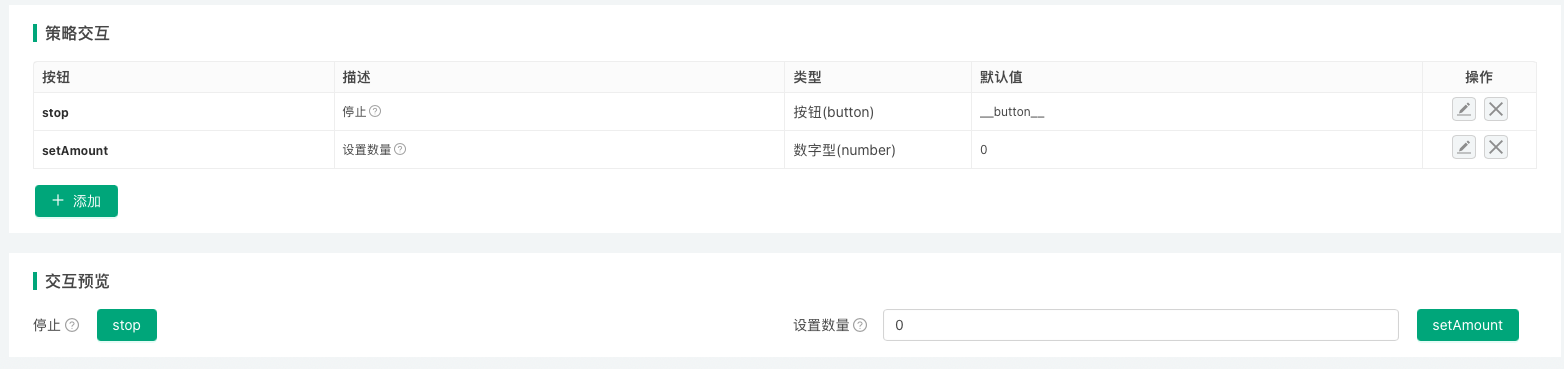
在策略中编写好处理交互控件消息的代码后,实盘运行时即可通过交互控件实现(不限于)以下功能:
-
手动平掉策略持仓。
-
动态修改策略参数,无需重启策略实盘。
-
切换策略逻辑。
-
触发打印调试信息或数据,用于测试特定功能。
交互控件种类
| 变量(命名举例) | 描述 | 类型 | 默认值(说明) | 组件配置(说明) | 备注 |
|---|---|---|---|---|---|
| cmdNum | 交互控件cmdNum的描述 | 数字型(number) | 默认值选填,可留空 | 用于设置当前交互项绑定的界面控件:组件类型、最小值、最大值、分组等 | 交互控件cmdNum的备注 |
| cmdBool | 交互控件cmdBool的描述 | 布尔型(true/false) | 默认值必填,开启或关闭 | 同上 | 交互控件cmdBool的备注 |
| cmdStr | 交互控件cmdStr的描述 | 字符串(string) | 默认值选填,可留空 | 同上 | 交互控件cmdStr的备注 |
| cmdCombox | 交互控件cmdCombox的描述 | 下拉框(selected) | 默认值选填,可留空 | 同上 | 交互控件cmdCombox的备注 |
| cmdBtn | 交互控件cmdBtn的描述 | 按钮(button) | 按钮控件不绑定输入项 | 同上 | 交互控件cmdBtn的备注 |
交互控件触发后发送给策略的消息(字符串):
- 数字型
在交互控件cmdNum的输入框中输入交互数据:123后,点击交互控件cmdNum的按钮。策略程序中的GetCommand()函数将收到消息:cmdNum:123。 - 布尔型
在交互控件cmdBool的开关控件上设置为打开,点击交互控件cmdBool的按钮。策略程序中的GetCommand()函数将收到消息:cmdBool:true。 - 字符串
在交互控件cmdStr的输入框中输入交互数据:abc后,点击交互控件cmdStr的按钮。策略程序中的GetCommand()函数将收到消息:cmdStr:abc。 - 下拉框
在交互控件cmdCombox的下拉框中选中第二个选项后,点击交互控件cmdCombox的按钮。策略程序中的GetCommand()函数将收到消息:cmdCombox:1,其中1表示选中选项的索引,第一个选项索引为0,第二个选项索引为1。 - 按钮
点击交互控件cmdBtn的按钮。策略程序中的GetCommand()函数将收到消息:cmdBtn。
交互控件的应用:动态修改策略参数
例如,策略有一个参数为symbol,在策略界面上添加的策略参数也是全局变量,因此这里使用代码中的全局变量作为演示。
javascript
// 策略参数
var symbol = "rb888"
function main() {
while (true) {
var cmd = GetCommand()
if (cmd) {
var arr = cmd.split(":")
if (arr.length == 2 && arr[0] == "changeSymbol") {
// 检测到 changeSymbol 控件触发,就会执行参数更新操作
Log("修改symbol参数为:", arr[1])
symbol = arr[1]
}
}
LogStatus(_D(), ",当前的symbol参数值为:", symbol)
Sleep(3000)
}
}
设置交互控件:
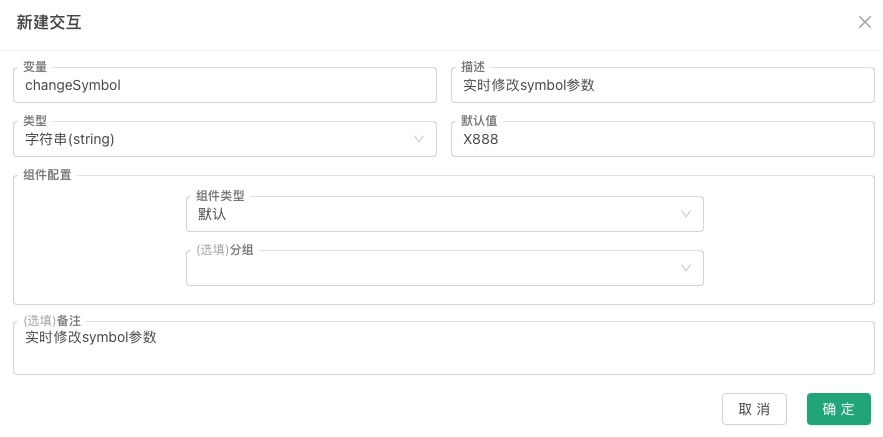
组件配置
策略交互控件的「组件配置」选项用于设置平台上5种交互控件类型对应的控件,增强功能并简化设计。
5种交互控件支持的组件类型:
- 数字型(number)交互控件
支持的组件类型:输入框控件(默认)、时间选择器控件、滑动输入条控件。 - 布尔型(true/false)交互控件
仅支持开关控件(默认)。 - 字符串(string)交互控件
支持的组件类型:输入框控件(默认)、文本框控件、时间选择器控件、颜色选择器控件、交易代码选择器。 - 下拉框(selected)交互控件
支持的组件类型:下拉框控件(默认)、分段控制器控件、交易代码选择器。 - 按钮(button)交互控件
仅支持按钮控件(默认),无输入项控件。
交互控件与界面参数设置相同,均可进行分组。组件配置中提供了分组设置功能。
- 分组
在组件配置的「分组」输入框中,可以输入标签名称,将多个策略交互控件划分到同一分组标签下(此功能替代平台原有的「交互控件分组」功能)。
状态栏中的交互控件
除了在「策略交互」栏中设计交互控件,还可以在策略状态栏中设计交互控件。目前支持的交互控件类型仅有按钮,可以参考「语法手册」中LogStatus函数章节。
状态栏中的按钮控件可以分为:
-
普通按钮控件
数据结构示例:json{"type": "button", "name": "按钮1", "cmd": "button1", "description": "这是第一个按钮"} -
带单个输入数据的按钮控件
使用input属性设置输入控件选项,数据结构示例:json{"type": "button", "name": "按钮2", "cmd": "button2", "description": "这是第二个按钮", "input": {"name": "开仓数量", "type": "number", "defValue": 1}}json{ "type": "button", "cmd": "test1", "name": "test1", "input": { "type": "selected", "name": "selected", "label": "下拉框", "description": "description", "default": 100, "settings": { "multiple": true, "customizable": true, "options":[{"name": "A", "value": 100}, {"name": "B", "value": 200}] } }, } -
带一组输入数据的按钮控件
使用group属性设置一组输入控件的选项,数据结构示例:json{ "type": "button", "cmd": "open", "name": "开仓", "group": [ {"name": "orderType", "description": "下单方式|order type", "type": "selected", "defValue": "市价单|挂单"}, {"name": "tradePrice@orderType==1", "description": "交易价格|trade price", "type": "number", "defValue": 100}, {"name": "orderAmount", "description": "委托数量|order amount", "type": "string", "defValue": 100}, {"name": "boolean", "description": "是/否|boolean", "type": "boolean", "defValue": true} ] }json{ "type": "button", "cmd": "test2", "name": "test2", "group": [{ "type": "selected", "name": "selected", "label": "下拉框", "description": "description", "default": 200, "group": "group1", "settings": { "multiple": true, "options":[{"name": "A", "value": 100}, {"name": "B", "value": 200}] } }, { "type": "string", "name": "string", "label": "输入框", "description": "description", "default": "ABC", "group": "group1" }], }
将这些按钮控件JSON数据编码为JSON字符串,然后使用`字符包裹,在状态栏输出。以JavaScript语言为例:
            javascript

            function main() {
    var btn = {"type": "button", "name": "按钮1", "cmd": "button1", "description": "这是第一个按钮"}
    LogStatus("`" + JSON.stringify(btn) + "`")
}
这些按钮控件也可以写入状态栏表格中,详细示例请查看语法手册。
input字段结构与group字段中单个控件结构一致,以下为详细说明:
            desc

            {
    "type": "selected",     // 控件类型(必需字段),支持设置为:number, string, selected, boolean
    "name": "test",         // 名称(在group中使用时为必需字段)
    "label": "topic",       // 标题(必需字段)
    "description": "desc",  // 组件的提示信息
    "default": 1,           // 默认值;当前JSON结构中如果不设置settings字段,兼容defValue,可以用defValue代替default
    "filter": "a>1",        // 选择器,不设置该字段表示不过滤(显示控件);设置该字段时,当表达式为真时不过滤(显示控件),当表达式为假时过滤(不显示控件)
                            // 对于选择器,以当前示例中表达式a>1为例,a指的是type=button的结构中group字段下name为a的控件值,根据此数值判断是否过滤
    "group": "group1",      // 分组
    "settings": { ... },    // 组件配置
}
组件配置settings各字段详细说明:
settings.required:是否必填。settings.disabled:是否禁用。settings.min:type=number时有效,表示最小值或字符串最小长度。settings.max:type=number时有效,表示最大值或字符串最大长度。settings.step:type=number,render=slider时有效,表示步长。settings.multiple:type=selected时有效,表示支持多选。settings.customizable:type=selected时有效,表示支持自定义;用户可以直接在下拉框控件中编辑添加新选项,如果选中新编辑的选项,在触发交互时使用该选项的名称而不是选项代表的值。settings.options:type=selected时有效,表示选择器的选项数据格式:["选项1","选项2"]、[{'name':'xxx','value':0}, {'name':'xxx','value':1}]。settings.render:渲染组件类型。
type=number时,settings.render不设置(默认数字输入框),可选:slider(滑动条)、date(时间选择器返回时间戳)。
type=string时,settings.render不设置(默认单行输入框),可选:textarea(多行输入)、date(时间选择器返回yyyy-MM-dd hh:mm:ss)、color(颜色选择器返回#FF00FF)。
type=selected时,settings.render不设置(默认下拉框),可选:segment(分段选择器)。
type=boolean时,目前只有默认复选框。
支持双语设置,例如:'选项|options'文本内容会根据当前语言环境适配;以group字段中单个控件为例,完整示例:
            json

            {
    type:'selected',
    name:'test',
    label:'选项|options',
    description:'描述|description',
    default:0,                            // 这里default默认值设置为0,表示{name:'xxx|yyy',value:0}选项中的value值
    filter:'a>1&&a<10',
    group:'分组|group',
    settings:{
        multiple:true,
        customizable:true,
        options:[{name:'xxx|yyy',value:0}]
    }
}